新手指南
基本操作流程

基本操作流程包括两类,一类是基础数据相关的流程,一般在系统初始化阶段需要频繁操作以建立整体的业务数据,初始化阶段完成后,一般不再需要频繁操作,只需偶尔维护一下。如:
(1)机构管理流程(组织机构创建与管理、职位设置、人员管理、用户管理和权限分配)
(2)商品管理流程(商品类别管理、商品管理、供应商资料管理和供应商菜品管理)
(3)客户管理流程(客户资料管理和客户帐号管理)
另一类是日常业务操作流程,这类流程是在业务运营的每一天(特别是有配送任务的工作日期)都需要操作以支持日常配送业务和运营工作的管理过程。如:
(1)报价&订单管理流程(报价单管理和订单管理)
(2)配货管理流程(汇总管理、采购管理、收货管理和配货分拣)
(3)配送管理流程(客户配送单管理、配送单数量核准)
以上两大类共6个操作流程是系统运营的核心功能,用户每次登录系统后,我的工作台都会显示这些流程的操作入口,可直接点击进入相关操作页面。
基础业务数据初始化
基础业务数据是系统运营的基础,一般包括以下几类:
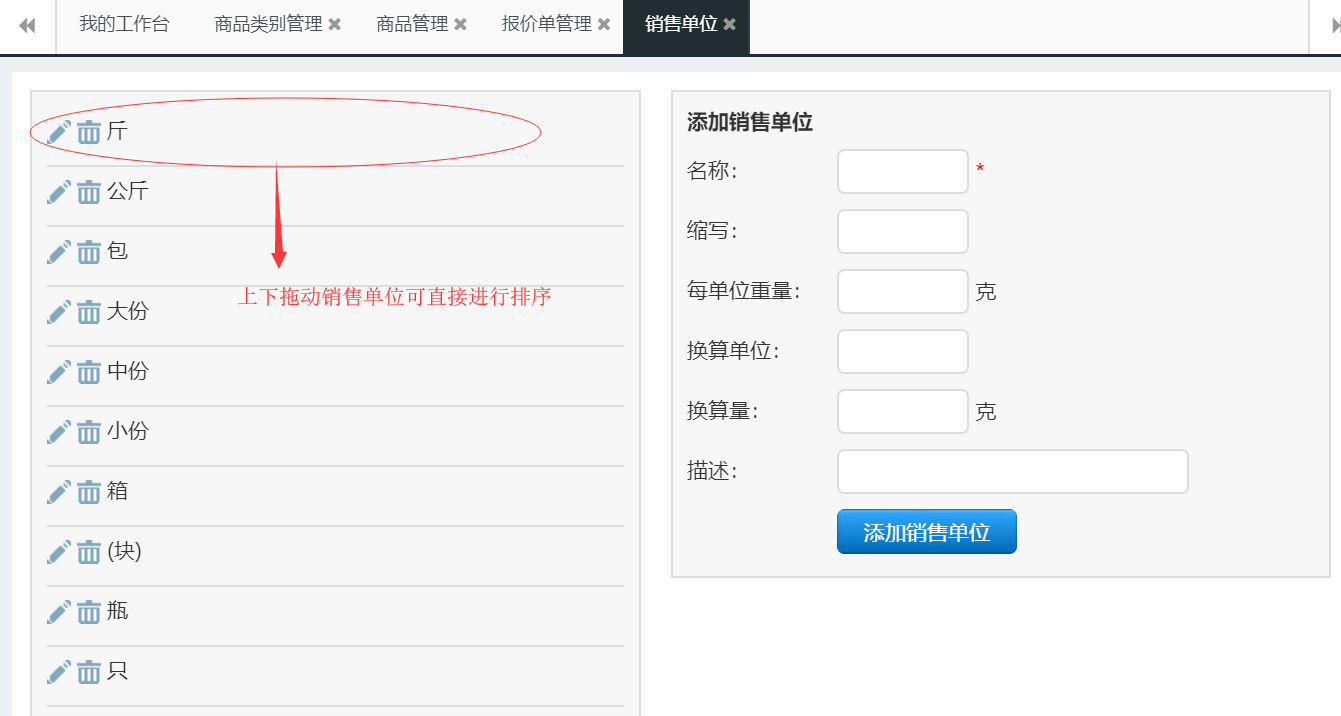
(1)销售单位
菜单路径:基础设置->基本参数->销售单位
可添加、修改或删除销售单位,也可用鼠标上下拖动销售单位直接进行排序。
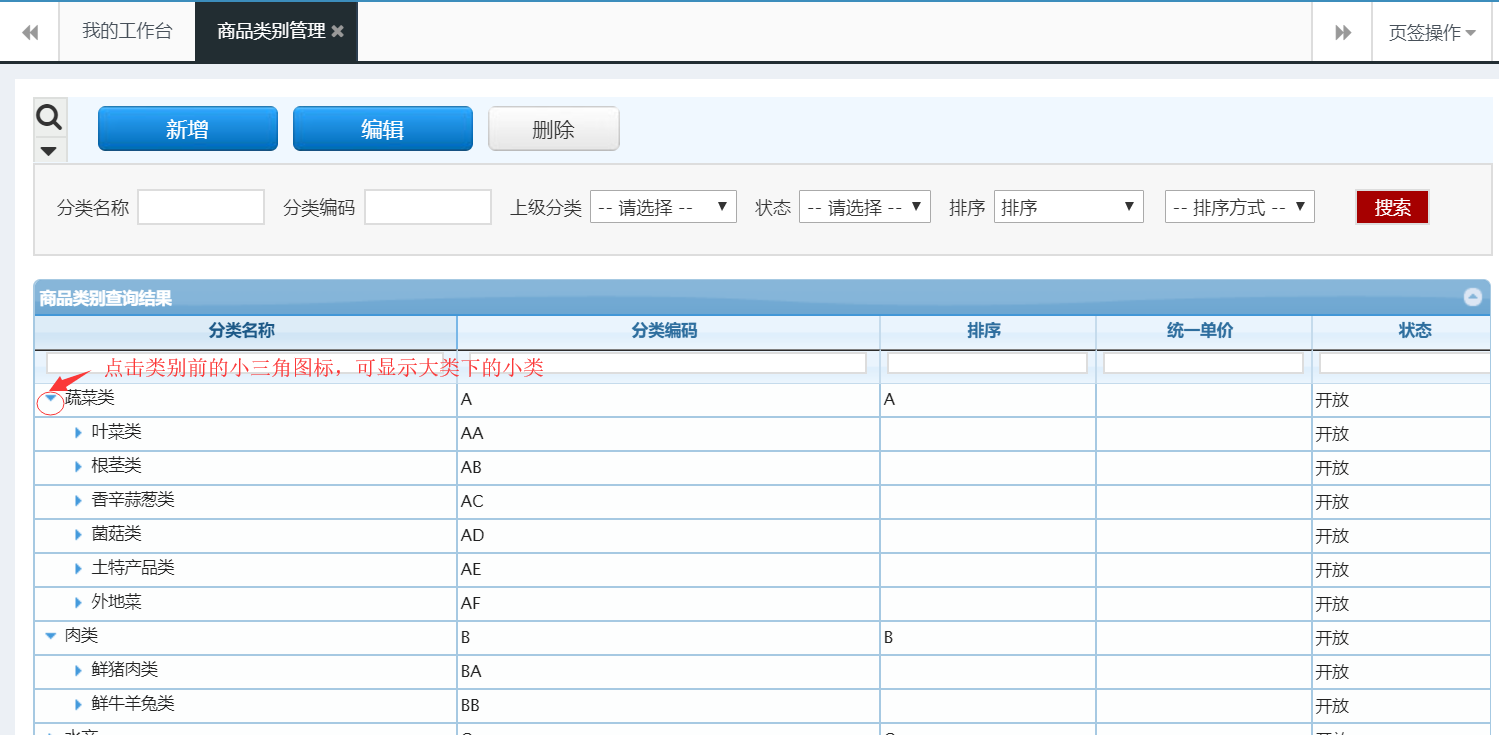
(2)商品类别
商品类别为商品的分类信息,支持多级分类,强烈建议使用二级分类,即把商品分为大类和小类,这样更便于管理和前台呈现。
(3)商品基本资料
商品基本资料管理功能,创建和编辑商品资料时,除标有红色星号的栏位为必填项外,还要注意以下几点:
(1)缩略图栏位,如果未显示上传图片按钮,说明浏览器的flash运行权限未设置为允许,请参照常见问题中的“如何上传图片”进行设置;
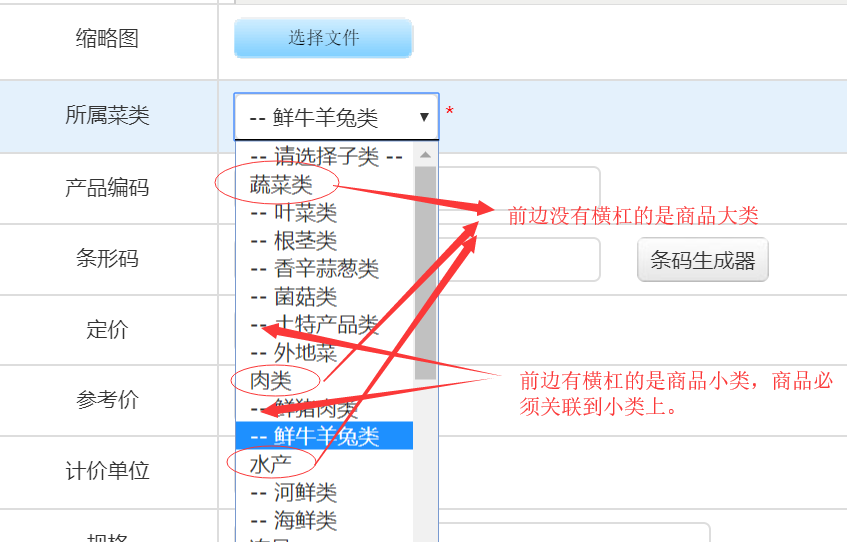
(2)所属菜类栏位,应将商品关联到商品分类的二级分类(即分类下拉框中,分类名称前边有两个横杠的类别):
(4)客户基本资料
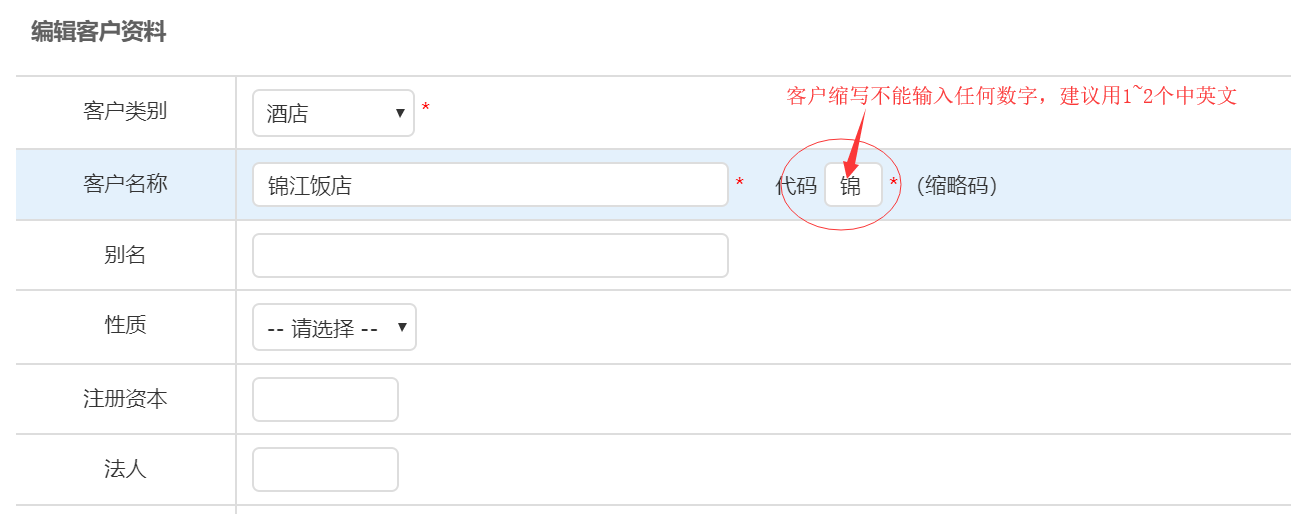
客户资料创建及编辑时,除标有红色星号的栏位为必填项外,还要注意客户代码(缩略码)不能输入任何数字 ,建议采用1~2个汉字或英文字符作为客户缩写。此外, 客户资料中的收货人姓名、电话、手机和地址等信息,虽不是必填项,但在后台代客户下单时,系统会自动从客户资料中取这几个信息填写到订单中,因此,为简化后台下单的输入,建议在客户资料中把这几个信息填写完整。
(5)报价单
优点农产品批发系统支持两种定价方式:一是在商品资料中设置统一定价,二是通过报价单实现不同客户不同定价。两种方式不能同时使用,究竟使用何种定价方式,需要根据自身业务事先规划好。
如何设置定价方式?
基础设置->基本参数->系统参数:在该页面中找到“前台下单价格模式”参数(参数名为OrderPriceMode),将参数值值修改为ProductPrice,则系统采用商品资料中的定价作为统一定价(所有客户下单时都采用此价格);将参数值值修改为QuotationPrice,则系统采用报价单定价方式,可以设置多个报价单,将不同客户关联到不同报价单从而实现不 同客户不同价格(也可以多个客户共用一份报价单)。
如何创建和管理报价单?
报价管理->报价单管理:在该页面中点击“新增”按钮可创建新的报价单,点击报价单列表中的末列的编辑图标,可以对现有报价单进行修改。报价单的创建,可以分为3个步骤:
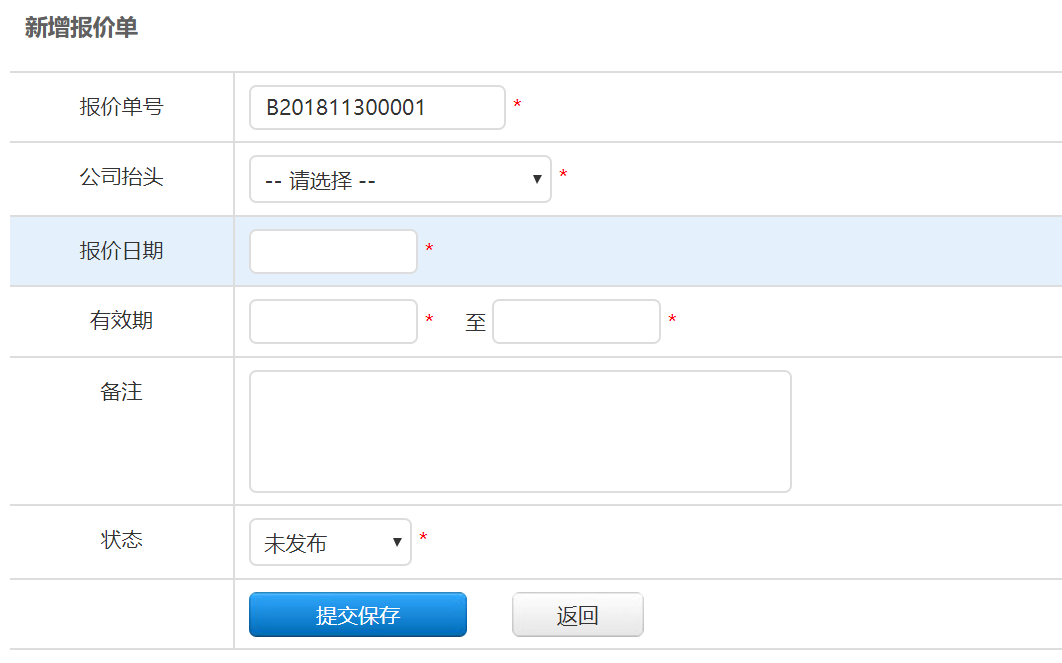
步骤1: 创建报价单主体
在报价单管理页面,点击“新增”按钮,在跳转页面中,依次输入公司抬头、报价日期、有效期等字段,然后提交保存即可。注意:要使一份报价单生效,报价单状态必须为“发布”。
步骤2: 新增和修改报价单明细
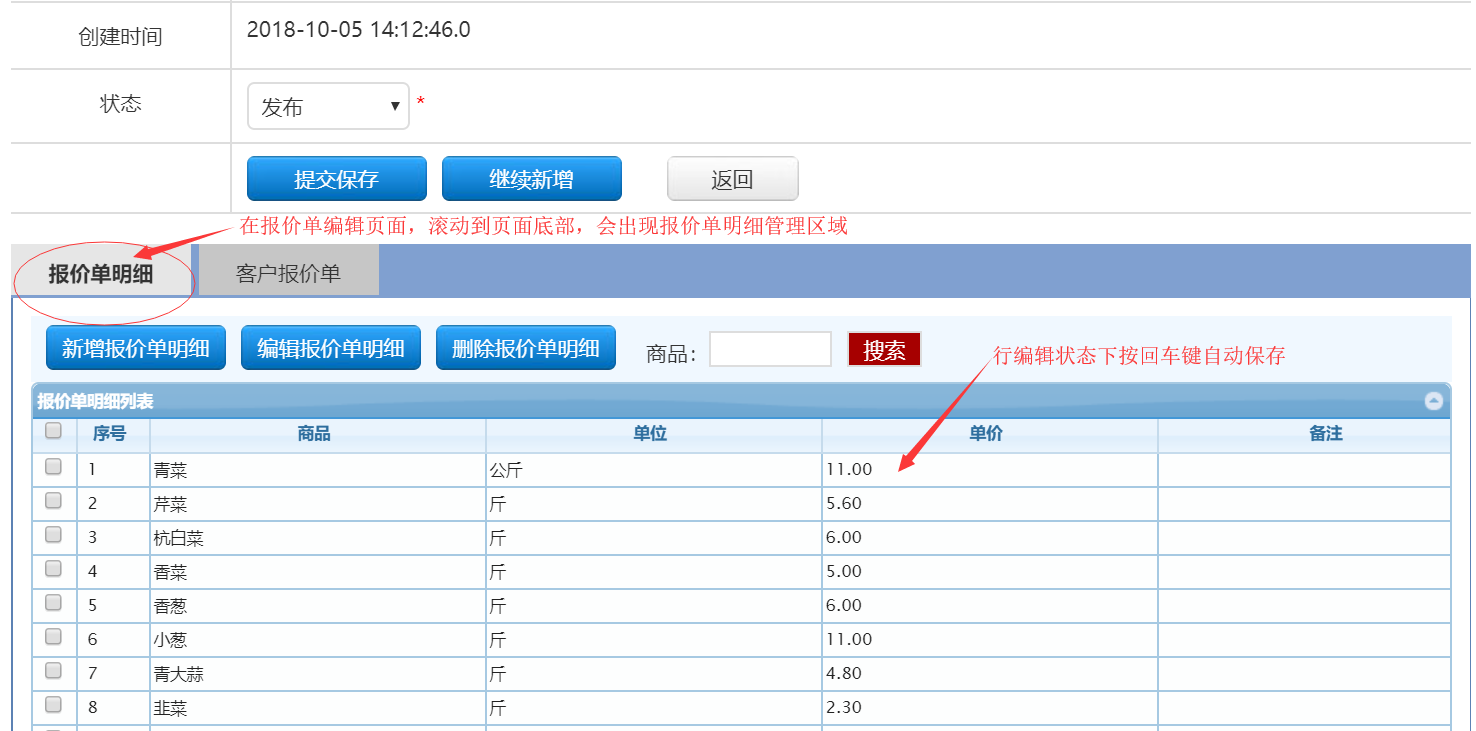
新增报价单主体提交后,点击“下一步”,或者在报价单管理页面中,点击要修改的报价单那一行末列的编辑图标,进入报价单修改页面。鼠标滚动到页面底部,在报价单明细列表区,有“新增报价单明细”、“修改报价单明细”和“删除报价单明细”3个按钮,可用于新增、修改和删除报价单的明细项。
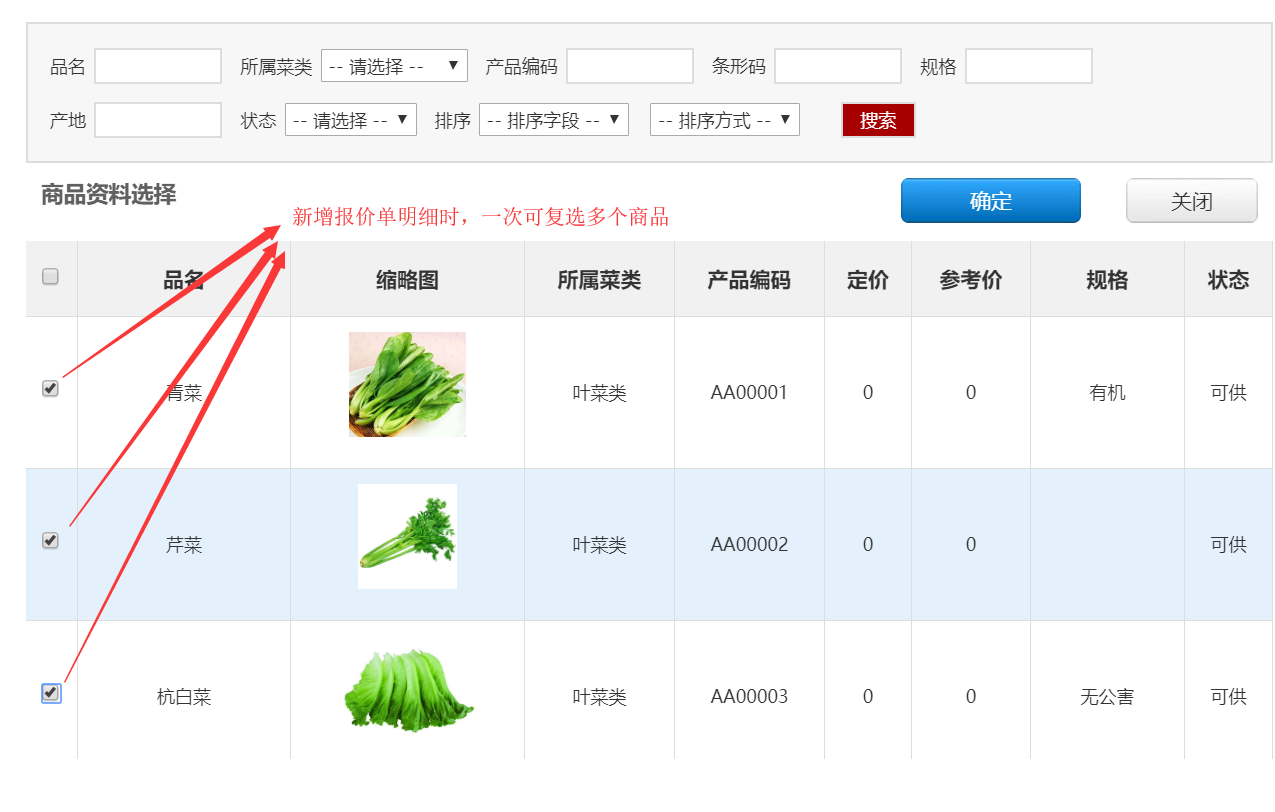
新增报价单明细时,在弹出的商品选择页面,一次可复选多个商品,选好后,点击“确定”按钮,所选商品会添加到报价单明细列表中。
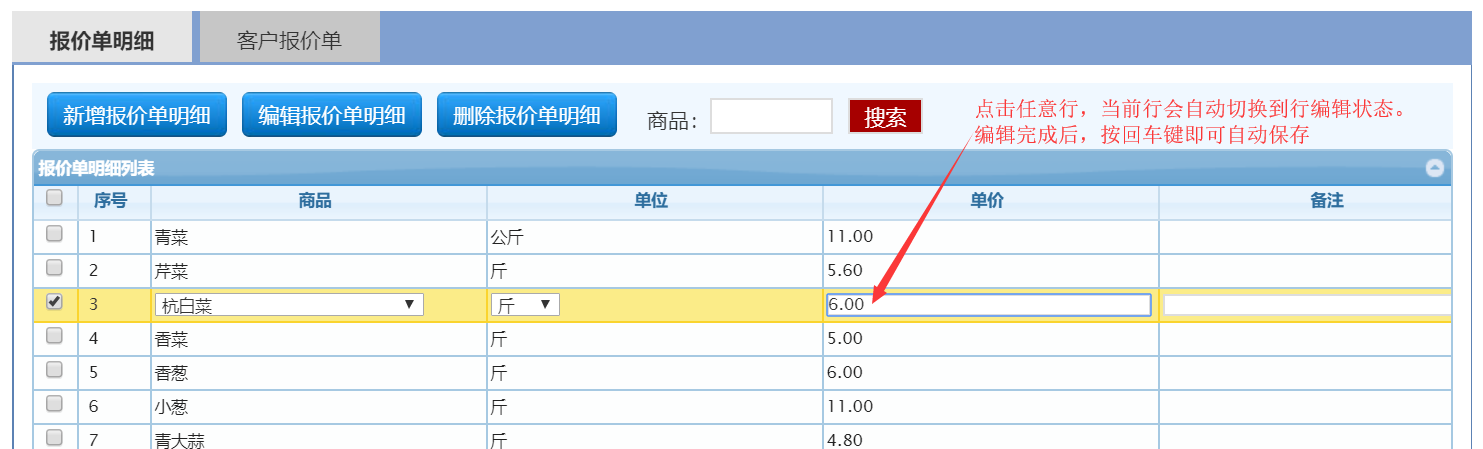
选好商品后,还必须为每个商品设置销售单位和单价。操作很简单,直接用鼠标点击要编辑的商品所在的行,被点击的商品所在行会自动切换到行编辑状态,在对应栏位输入数值,按回车键即可自动保存。
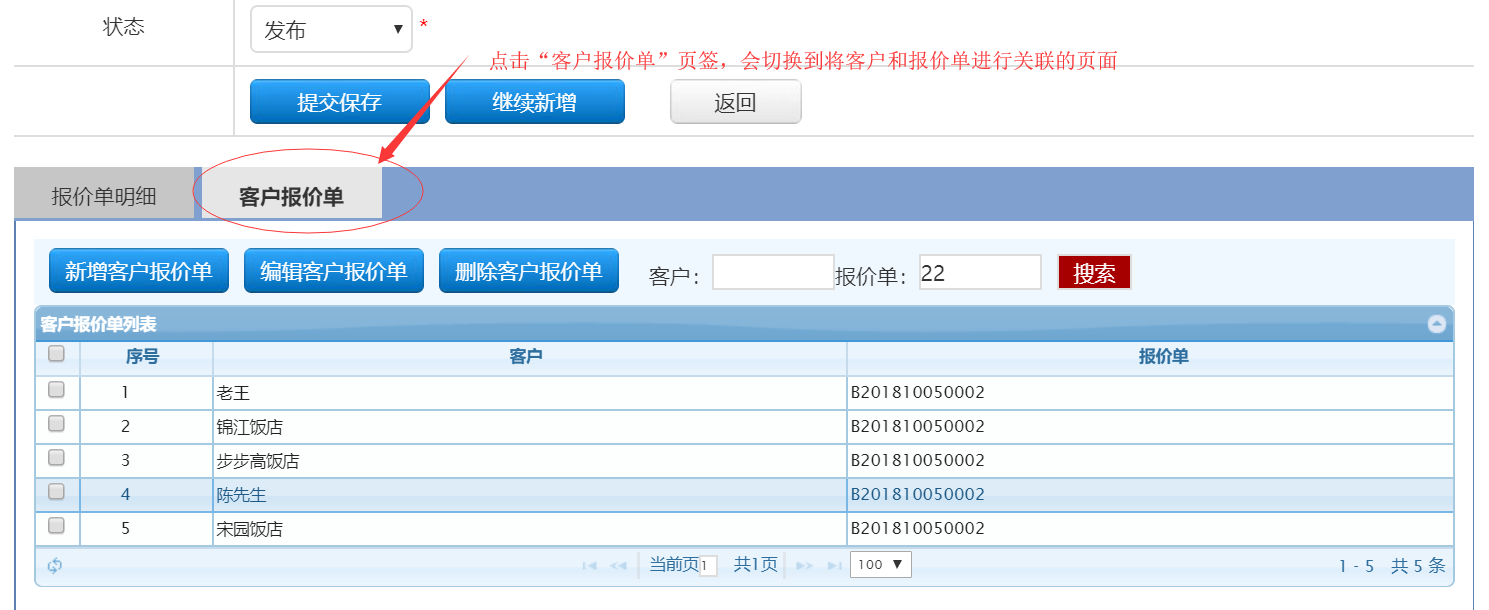
步骤3: 将客户关联至报价单
报价单主体信息和明细项全部做好后,点击“客户报价单”页签,会切换到将客户和报价单进行关联的页面。点击“新增客户报价单”按钮,可以将某个选定的客户关联到当前报价单,点击“删除客户报价单”按钮,可将当前报价单已经关联的某个客户删除掉(注意只是删除客户与当前报价单的关联,而不是删除这个客户的基本资料)。